KDAN、コアプロダクトのオープンソース化でAI文書データ主権を支援
| | |

【プレスリリース】KDAN、企業向け「AI文書活用」と「データ主権の確立」を推進 —— コアプロダクトをオープンソース化

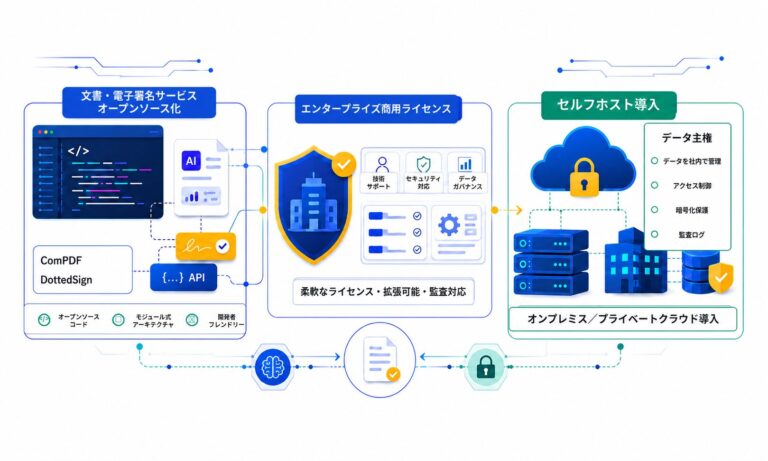
「ComPDF」と「DottedSign」をGitHubで公開し、セルフホスト導入に対応、機密データの統制を維持したAIドキュメントワークフローの構築を支援 AIドキュメントおよびデータインフラのグローバルプロバイダーである株式会社 KDAN JAPAN(本社:東京都千代田区、KDAN 創業者 兼 会長:ケニー・スー(Kenny Su)、以下 KDAN)は、本日、自社のコアプロダクトであるドキュメント解析ソリューション「ComPDF」および電子署名サービス「DottedSign」をGitHub上でオープンソースとして公開したことを発表いたします。本取り組みは、オープンソースへのアクセスと商用ライセンスの提供を通じて、企業のAI導入を支援する当社のグローバル戦略における重要なステップとなります。  このセルフホスト型のオープンソースモデルを通じて、KDANはAIを活用したドキュメントアプリケーションの導入を目指す企業のハードルを下げる一方で、商用環境での成長に向けた拡張可能な道筋の創出を目指しています。本イニシアチブは、組織が機密情報の管理を維持できる「ソブリンAI(Sovereign AI)」、セルフホスト型デプロイメント、およびセキュアなドキュメントインフラに対する世界的な需要の高まりに応えるものです。  ■ 本リリースの3つのポイント ■ 背景と導入のメリット  従来のエンタープライズソフトウェアの導入では、高い実装ハードル、検証コスト、長期にわたる調達サイクルが課題となることが少なくありませんでした。今回、KDANがコア製品をオープンソース化することで、企業のITチームや開発者はGitHubからソースコードを直接取得し、自社で管理するオンプレミスまたはプライベートクラウド環境で迅速に展開・利用できます。これにより、機密文書を第三者のクラウドサービスに送信することなく処理でき、データ主権を企業環境内に保持できます。 KDANのオープンソースプロジェクトは、オープンソース・イニシアティブ(OSI)が承認したオープンソースライセンスを採用しています。各リポジトリのライセンス条件、利用範囲、商用利用条件は、GitHub上で公開されるLICENSEファイルに準拠します。導入後、より高度なセキュリティガバナンス、技術サポート、カスタマイズ統合、運用保守が必要な企業は、KDANのエンタープライズ商用ライセンスへアップグレードできます。KDANは、エンタープライズレベルのセキュリティモジュール、グローバル技術サポート、システム間統合、長期的なバージョン保守を通じて、オープンソース導入から企業向けライセンスへの商用転換モデルを構築します。 この戦略は、情報セキュリティ、コンプライアンス、データガバナンスを重視する金融サービス、製造業、政府機関、および大企業にとって特に有用です。オープンソースへのアクセスと商用グレードのエンタープライズサービスを組み合わせることで、KDANは組織がデータのコンプライアンスとコントロールを維持しながら、AIイノベーションを加速できるよう支援します。 ■ KDAN 創業者 兼 会長 ケニー・スー(Kenny Su)のコメント  「KDANは、AIモデルそのものと競合するのではなく、企業データとAIモデルをつなぐ『充電スタンド』の役割を担います。コア製品のオープンソース化とエンタープライズ商用ライセンスを通じて、企業が文書データをより迅速、正確かつ安全に学習・アクセス・活用できるよう支援します。企業がデータの自主性を維持しながら、拡張可能なAI文書インフラを構築できるようにすることで、KDANの長期的な事業価値の創出にもつなげていきます。」  ■対象プロダクトについて KDANは、2つのコア製品ラインにわたって製品開発への投資を継続しています。 1. ドキュメント解析ソリューション「ComPDF」 ComPDFは、インテリジェントな文書解析機能を備えています。公開されているOpenDataLabのベンチマークデータセットと評価フレームワークを用いたKDANの内部テストでは、ComPDFは文書認識および表認識のタスクにおいて、複数の主要オープンソースモデルを上回る結果を示しました。ComPDFの最新バージョンは、Formula(数式認識)、Table(表認識)、Text Parsing(テキスト認識)、Reading Order(読み順)など複数の精度指標で優れた結果を示しており、KDANが長年にわたりAI文書処理技術へ投資してきた成果を示しています。なお、これらの結果はKDANの内部テストに基づくものであり、OpenDataLabの公式ランキングまたは第三者認証を示すものではありません。 2. 電子署名サービス「DottedSign」 互換性の高いAPIとモジュール式アーキテクチャにより、企業は既存インフラに合わせた柔軟な統合が可能です。 今後の展望として、KDANはこのオープンソースおよび商用ライセンス戦略を他の製品やユースケースにも拡張し、データ主権とデジタルトランスフォーメーションに対する企業の長期的な需要に引き続き対応していく計画です。 ■KDANについて KDAN(台湾証券取引所 TPEx:7737)は、企業向けAIドキュメントおよびデータインフラを提供するグローバルプロバイダーです。ドキュメント管理、データ抽出、電子署名ワークフローを統合するモジュール式アーキテクチャと、多様な環境に適応する柔軟なデプロイオプションを提供しています。企業がデータ主権と情報セキュリティを維持しながら、既存システム全体でAIを大規模に導入し、持続可能なビジネス価値を推進できるよう支援しています。 ■報道関係者からのお問い合わせ KDAN 広報チーム(英語)[email protected] 株式会社 KDAN JAPAN マーケティング栗原 光彦[email protected] 

目に優しい PDFリーダー
|

【目に優しいPDFリーダー】目の疲れを軽減するための5つの方法

デスクワークによって目が疲れていたり、目がショボショボしてよく見えないとお悩みの方は多いのではないでしょうか? インターネット環境があれば、パソコンやスマートフォンでいつでもどこでも調べたり、メールやチャットを送ることができたり、SNSを楽しむことができ、とても便利な社会になりました。一方、同じ姿勢で画面を見続ける時間が長くなり、目に負担を感じている方も増えています。 今回は、目が疲れる原因と目への負担を最小限に抑えるための方法についてご紹介します。後半では、目に優しい機能を搭載した便利なPDFリーダーも紹介していますので、ぜひチェックしてみてください。

PDF パスワード
|

【最新版】無料でPDFにパスワード設定する方法6選を徹底解説

重要な書類を印刷形式のまま受け渡しができるなど、メリットの多いPDFファイルですが、情報漏えいやデータ改ざんなどのリスクが気になる方も多いでしょう。 それらのリスクを軽減させるためには、PDFファイルにパスワードをかけることが大切です。 PDFファイルに無料でパスワードを設定する方法は以下の6つがあります。 ● Kdan PDF Readerを使用● Microsoft Wordでパスワードを設定● Adobe Acrobatを使用● Macの「プレビュー」アプリを使用● Zip圧縮ソフト自体にパスワードを設定● 共有リンクにパスワードを設定

PDF 編集方法
|

【今さら聞けない!?】PDFの編集方法について紹介|2023最新

  PDFファイルを編集したいのに、その方法が分からないという状況に陥ったことはありませんか?専門家に相談することもできますが、その場合は他のことに費やせる時間と労力がかかってしまいます。他の人に頼ることなく自分でPDFを編集できるようになることはキャリアや仕事の生産性向上にとても有益です。 今回はPDFファイルを簡単に編集する方法をご紹介します。基本的な機能から、高度なテクニックまですべてをカバーしていますので、ぜひ参考にしてみてください。

圧縮機能でPDFファイル
|

【PDF圧縮】メールでファイルを送れない時の対処法を徹底解説!

多くのものがオンライン化し、資料や契約書、書籍などが頻繁にPDFでやり取りされるようになりました。ビジネスでも私生活でも、一度はPDFファイルを取り扱ったことがある方も多いのではないでしょうか。多くのものを印刷したりスキャンしたりしなくても気軽に閲覧・編集ができるため、非常に便利ですよね。しかし、PDFファイルは容量が大きすぎるとメールで送れなかったり、送れても非常に時間がかかってしまったりと、気をつけないと逆に時間をとってしまう可能性もあります。 そこで本記事では、PDFファイルを取り扱う際の、ビジネスの場における添付ファイルの容量や、容量が大きすぎる場合の対処法に加え、オンラインでPDFファイルを圧縮する際の安全性についても記載しています。また最後には、おすすめのPDF編集アプリもご紹介しているので、ぜひ最後まで読んでみてください。

PDF 軽量
|

pdfを圧縮して軽量化・サイズ縮小する方法を図解【無料ツール】

「PDFファイルをメールに添付したいけど、ファイルサイズが大きすぎて添付できない!」といった経験はありませんか?容量の大きすぎるPDFファイルはファイルサイズを圧縮して軽量化を図ることができます。 今回はまず、PDFファイルを圧縮したい方に向けて、無料かつオンラインできる!スマートフォン(スマホ)・Windows・Macの3つのケースでPDFを圧縮・軽量化する方法を説明します。また、その後にPDF圧縮ができるアプリの選び方と簡単に使えるおすすめのPDF圧縮ができるアプリをご紹介します。

ワークフロー デジタル化
|

ワークフローをデジタル化するメリットとは?

今日の急速に進化する世界では、持続可能なビジネス慣行がこれまで以上に重要になっています。社会が環境責任を追求する中、企業は持続可能な影響を推進する上で重要な役割を担っています。デジタル技術とそれを用いた戦略を採用することで、企業は業務を最適化し、環境フットプリントを最小限に抑え、より持続可能な未来に貢献することができます。 この記事では、企業のワークフローのデジタル化の4つの大きなメリットと、持続可能なワークフローと環境への配慮の促進におけるデジタル化の役割についてご紹介します。企業のデジタル化を推進させるおすすめのツールも紹介していますので、チェックしてみてください。

Google Drive PDF
|

【図解】GoogleドキュメントをPDFに変換!作成したPDFの編集方法も紹介

リモートワークやハイブリットワークが増え、会議や資料作成など、さまざまな作業がオンラインで行われるようになりました。 今では、書類をWordやGoogleドキュメント(Google Docs)で作成し、PDFに変換して送受信したりすることも多いのではないでしょうか。 そこで本記事では、PDF編集ツールである「PDF Reader」のご紹介と、GoogleドキュメントとPDFでできること、そしてPDFとGoogleドキュメントの変換方法についてご紹介していきます。

PDFを1つに結合
|

【無料】スマホ・Windows・MacでPDFを結合しまとめる方法

「関連した内容のPDFファイルなのに別々になっているPDFを結合したい・・」「アプリを使って他の人が作成したPDFファイルに別のPDFファイルを結合させたい・・」などといった場合に役に立つのがPDFファイルの結合機能です。 今回はまず、複数のPDFファイルを結合したい方に向けて、無料かつオンラインできる!スマートフォン(スマホ)・Windows・Macの3つのケースでPDFを結合する方法を説明します。また、その後にPDF結合ができるアプリの3つの選び方と簡単に使えるおすすめのPDF結合ができるアプリをご紹介します。 簡単にPDFファイルを1つに結合する方法もご紹介しますので、PDFの結合方法を探している方は是非参考にしてみてください。ビジネス活動で頻繁に使うPDFの結合方法を理解することで、業務の効率化が可能です。 ▶︎今すぐ複数のPDFファイルを結合する(1分で無料ダウンロード)

PDF Woed
|

【無料】PDFをワードに変換して編集する方法|文字化けも予防

「PDFファイルをWordに変換する方法が知りたい・・」「無料で使えるおすすめのPDF変換ツールが知りたい・・」と感じている方は多いのではないでしょうか? 本記事ではKdanの提供するPDF Readerを中心に、実際にPDFファイルをWordに変換する方法を画像つきで丁寧に解説します。さらに、無料で使えるおすすめのPDF編集ツールもご紹介するので、ぜひ参考にしてください。 ▶︎全世界1億人に利用されるオールインワンPDF Reader PDFをワードに変換する5つのステップ PDF Readerを起動する オフィスツールで「変換」をタップ Word形式に変換したいPDFファイルを選択し、「次へ」をタップ 変換したいファイル形式を選択し、「スタート」をタップ 変換されたファイルが「converted」ファイルに保存される