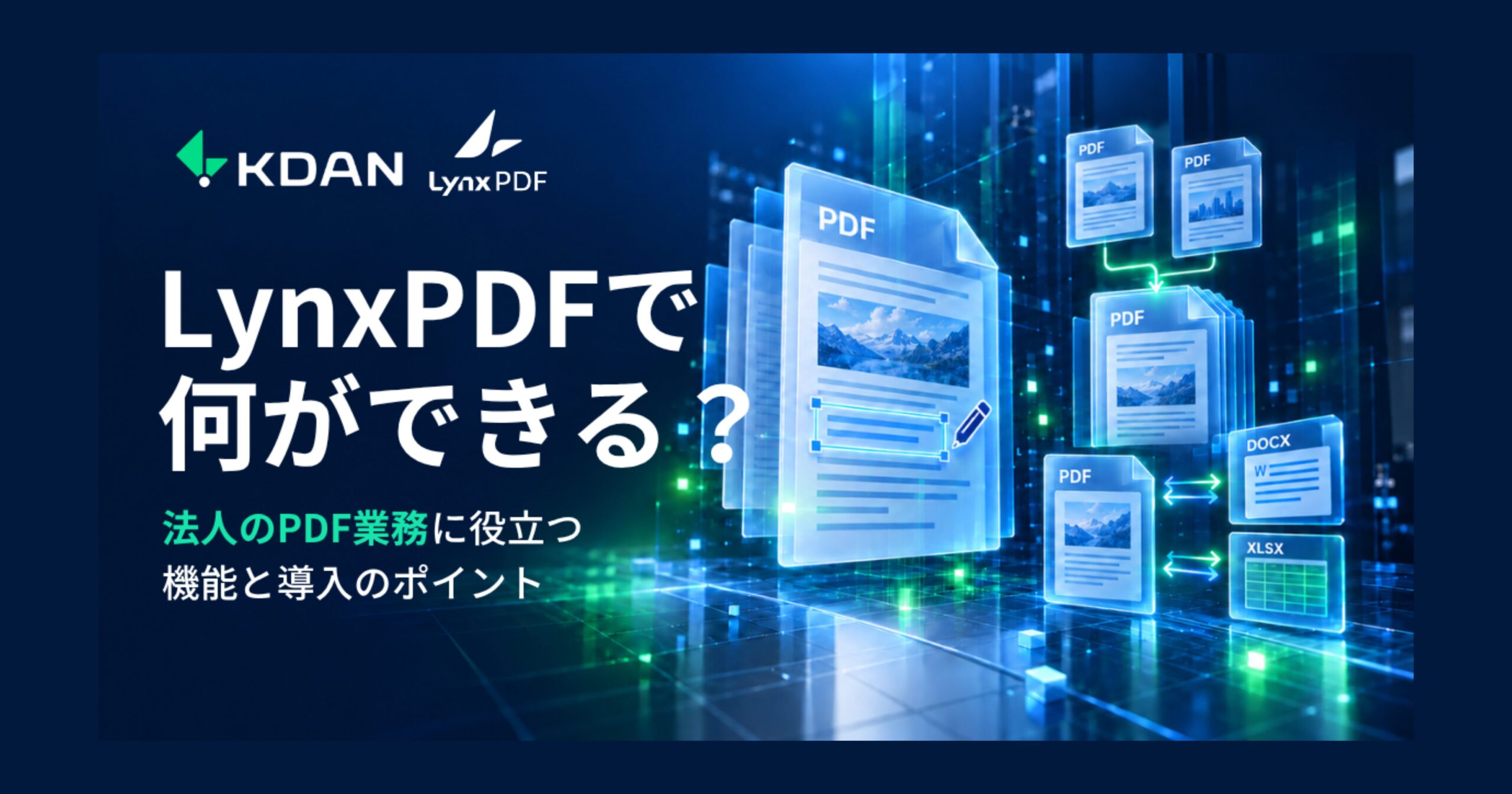
LynxPDFで何ができる?法人のPDF業務に役立つ機能と導入のポイント
「PDFの文字を修正したい」
「複数の資料を一つのPDFにまとめたい」
「PDFの表をExcelで使いたい」
こうした作業に使えるのが、PDF編集ソフトです。ただし、製品によって対応する機能や利用環境は異なるため、自社の業務に合うかを確認する必要があります。
LynxPDFは、KDANが提供する企業向けPDFソリューションです。PDFの編集・結合・変換などに対応し、文書の作成や修正、情報の再利用を支援します。
この記事では、LynxPDFの基本機能を具体的な業務例とともに紹介します。あわせて、法人で導入する前に確認したい利用環境や、使い勝手を確かめる方法も解説します。
1.LynxPDFとは?企業向けPDFソフトの概要
LynxPDFは、PDFの編集や変換など、企業で発生するさまざまな文書作業に対応するソフトです。
暗号化やオフライン作業など、法人利用に関わる機能も案内しています。
例えば、社内では次のようなPDF作業が発生します。
- 営業担当者が提案資料の内容を修正する
- 会議の担当者が複数の資料をまとめる
- 管理部門が受け取ったPDFの情報を再利用する
LynxPDFを検討する際は、こうした作業と製品の機能を結び付けて考えると、必要な機能を整理しやすくなります。
KDAN公式製品情報|LynxPDFの概要
https://www.kdan.com/ja/products
2.PDF編集:文字や画像を修正する
PDF内の誤字を直したい、掲載画像を差し替えたいときに使うのが、編集機能です。
LynxPDFは、PDF内のテキストの編集や、画像の置き換え・サイズ変更などに対応しています。
どのような業務に使える?
例えば、次のような作業での活用が考えられます。
- 資料に残っていた誤字を修正する
- パンフレットの商品画像を差し替える
- 文字の大きさや配置を調整する
ただし、PDFの作られ方によって、編集に必要な操作は異なります。
Wordなどから書き出したPDFと、紙をスキャンして作成したPDFでは、文字の持ち方が違います。スキャンしたPDFは文字が画像の一部になっている場合があり、文字を認識する「OCR」という処理が必要になることがあります。
また、編集を制限する設定がある文書は、権限の確認も必要です。
導入前には、自社で扱うPDFに近いサンプルで、目的の修正ができるか確かめましょう。
元ファイルがある場合は、更新方法も決めておく
作成元のWordやPowerPointが手元にある場合は、元ファイルを修正してPDFを書き出し直す方法もあります。
PDFだけを修正すると、元ファイルと内容が異なる可能性があります。継続して更新する資料では、どのファイルを最新版として管理するかも決めておくと、その後の修正を進めやすくなります。
3.PDF結合・ページ整理:複数の資料をまとめる
会議資料や提案資料を準備するとき、本文、見積書、参考資料が別々のPDFになっていることがあります。
複数のPDFを一つのファイルにまとめる操作が「結合」です。
LynxPDFは、PDFの結合に加え、ページの挿入・削除・置き換え・並べ替えに対応しています。
会議資料をまとめる場合の活用例
例えば、各部署から届いた報告資料を、会議用のPDFにまとめる場面を考えてみましょう。
- 各部署のPDFを一つに結合する
- 会議の進行に合わせてページを並べ替える
- 古いページや重複したページを削除する
- 完成したPDFを確認して配布する
資料を一つにまとめれば、受け取る側が複数のファイルを開く手間を減らせます。一部の資料が更新された場合も、該当ページを差し替える使い方が考えられます。
保存後は、ページの順番や抜け漏れに加え、配布対象外の情報が含まれていないかまで確認しましょう。
4.PDF変換:WordやExcelで情報を再利用する
PDFで受け取った文章を編集したい。表の情報をExcelで整理したい。
こうした場面では、ファイル形式を変える「変換」機能が選択肢になります。
LynxPDFは、PDFからWord、Excel、PowerPointなどへの変換に対応しています。
変換先は、その後の作業に合わせて選ぶ
例えば、文章の修正や追記を行う場合はWord形式、表の情報を整理する場合はExcel形式への変換が考えられます。
変換によって、手入力やコピーの作業を減らせる可能性があります。ただし、変換後のファイルが、そのまま目的の作業に使えるかは確認が必要です。
確認したいのは、変換後の仕上がり
複雑な表や段組み、画像を含むPDFでは、変換後に配置や区切りの調整が必要になることがあります。
特に数値を扱う資料では、元のPDFと照らし合わせて、次の点を確認しましょう。
- 文章が意図した順序で並んでいるか
- 表の行や列が適切に分かれているか
- 数値や文字に抜け・誤りがないか
- 修正を含めて、今の方法より作業を進めやすいか
変換できるかに加え、確認・修正まで含めてどれくらい手間がかかるかを見ることが、実務に合うかを判断するポイントです。
編集・結合・変換などの対応機能は、公式の機能一覧で確認できます。
LynxPDFの機能一覧
https://www.lynxpdf.com/ja/all-features
5.法人導入:利用環境と文書の取り扱いを確認する
企業でPDFソフトを使う場合は、便利さとともに、扱う情報に合った利用環境を選ぶ必要があります。
公開用のパンフレットと、顧客情報を含む資料では、求められる管理方法が異なるためです。
LynxPDFでは、暗号化やオフライン作業も案内しています。暗号化は、パスワードなどを用いて文書の保護に役立てる仕組みです。オフライン作業は、インターネットに接続しない状態で行う作業を指します。
ただし、利用したい機能を、どの環境・条件で使えるかは個別に確認することが大切です。
▼導入前に整理したい項目
まずは、次の条件を社内で整理しておきましょう。
| 確認項目 | 整理する内容 |
| 利用者 | 誰が、何人で使うか |
| 端末 | 利用するOSや社内の端末環境 |
| 作業 | 編集・結合・変換など、必要な機能 |
| 文書 | 顧客情報や社外秘の情報を含むか |
| 通信 | 外部送信やインターネット接続に制限があるか |
| 管理 | 誰が利用者の変更や契約更新を担当するか |
例えば、社外への送信が制限される文書を扱う場合は、利用予定の機能について、ファイルの処理場所や外部送信の有無を確認します。
「オフライン対応」という説明だけで判断せず、自社で行いたい作業に沿って確認すると、導入後の使い方を具体的に考えられます。
必要な機能や利用条件については、公式情報や販売窓口で確認してください。
LynxPDFの料金・プラン
https://www.lynxpdf.com/ja/pricing
6.試用:いつものPDF作業で使い勝手を確かめる
機能一覧だけでは、自社の仕事に合うか判断しにくいこともあります。
LynxPDFを試す際は、毎週繰り返している作業を一つ選び、最初から最後まで行ってみましょう。
「提案資料をまとめる」作業で試すなら
例えば、次のように、実際の業務に近い流れで確認します。
- 社内で利用を認められたサンプル文書を用意する
- 複数のPDFを結合する
- 必要なページを差し替え、順番を整える
- 保存後のファイルを開き、内容を確認する
そのうえで、「完了までにかかった時間」「操作に迷った箇所」「仕上がりの修正箇所」を記録します。
変換機能を試す場合も、変換する操作だけで終えず、その後の確認や修正まで行うことが大切です。
現場の担当者には使い勝手を、管理担当者には導入・契約・利用者管理の条件を確認してもらうと、運用まで含めて検討できます。
まずは、自社で繰り返しているPDF作業から
LynxPDFを検討するときは、現在手間がかかっている作業から考えてみてください。
文字や画像の修正なら編集機能。複数資料の取りまとめなら結合やページ整理。
PDFの情報を別の資料で使いたいなら変換機能。
改善したい作業が具体的になると、必要な機能と、試用で確かめるポイントが見えてきます。
まずは公式情報で対応機能を確認し、利用予定の環境で、自社の作業をどのように進められるか確かめてみませんか。
LynxPDFの機能を見る
https://www.lynxpdf.com/ja/all-features
LynxPDFの料金・プランを確認する
https://www.lynxpdf.com/ja/pricing